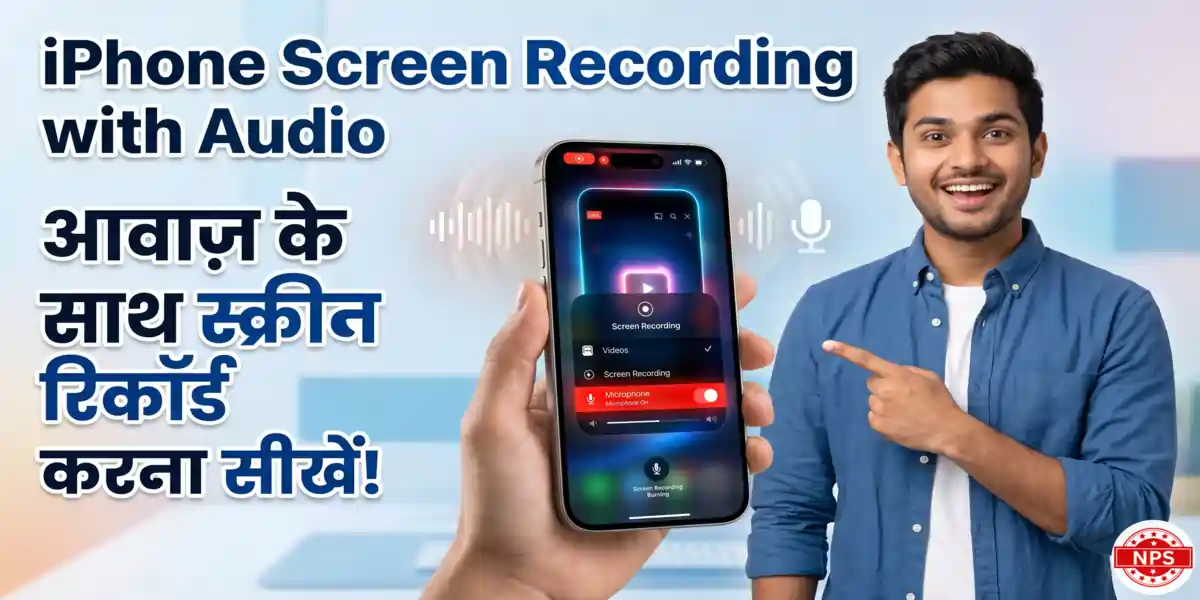
आज के डिजिटल युग में, हमारा Smart Phone केवल एक कॉल करने का साधन नहीं रह गया है। यह हमारी रचनात्मकता, काम और मनोरंजन का एक अभिन्न हिस्सा बन चुका है। चाहे आप एक गेमिंग वीडियो बनाना चाहते हों, किसी दोस्त को ऐप का ट्यूटोरियल भेजना चाहते हों, या ज़ूम मीटिंग का कोई महत्वपूर्ण हिस्सा सहेजना चाहते हों, स्क्रीन रिकॉर्डिंग एक बेहद काम आने वाला फीचर है।
अक्सर आईफोन यूजर्स को लगता है कि उन्हें iPhone Screen Recording with Audio करने के लिए किसी भारी-भरकम थर्ड-पार्टी एप्लीकेशन की जरूरत होगी। लेकिन क्या आप जानते हैं कि आपके आईफोन में यह फीचर पहले से ही मौजूद है? साल 2026 में, एप्पल ने अपनी सेटिंग्स को इतना सरल बना दिया है कि आप बिना किसी अतिरिक्त सॉफ्टवेयर के हाई-डेफिनिशन वीडियो और क्रिस्टल क्लियर आवाज रिकॉर्ड कर सकते हैं।
इस विस्तृत लेख में, हम आपको स्टेप-बाय-स्टेप बताएंगे कि आप अपने प्रीमियम आईफोन पर आवाज के साथ स्क्रीन रिकॉर्डिंग कैसे शुरू कर सकते हैं।
1. आईफोन स्क्रीन रिकॉर्डिंग की जरूरत क्यों है?
इससे पहले कि हम प्रक्रिया को समझें, यह जानना जरूरी है कि Smart Phone पर स्क्रीन रिकॉर्डिंग आपके लिए क्यों फायदेमंद हो सकती है:
- गेमिंग कंटेंट: यदि आप एक यूट्यूबर हैं, तो अपने गेमप्ले को रिकॉर्ड करना और अपनी कमेंट्री जोड़ना इस फीचर से बहुत आसान हो जाता है।
- ट्यूटोरियल बनाना: अगर आपको अपनी माँ या किसी बुजुर्ग को यह सिखाना है कि व्हाट्सएप पर स्टेटस कैसे लगाएं, तो आप स्क्रीन रिकॉर्ड करके उन्हें वीडियो भेज सकते हैं।
- बग रिपोर्टिंग: अगर आपके फोन में कोई ऐप सही से काम नहीं कर रही है, तो आप उस एरर को रिकॉर्ड करके टेक सपोर्ट को भेज सकते हैं।
- महत्वपूर्ण जानकारी: ऑनलाइन सेमिनार या लाइव क्लासेस के दौरान नोट्स लेने के बजाय पूरी स्क्रीन रिकॉर्ड करना एक स्मार्ट विकल्प है।
2. तैयारी: कंट्रोल सेंटर में स्क्रीन रिकॉर्डिंग बटन जोड़ना
डिफ़ॉल्ट रूप से, आपके Smart Phone के कंट्रोल सेंटर (Control Center) में स्क्रीन रिकॉर्डिंग का बटन शायद न दिखे। इसे पहली बार इस्तेमाल करने से पहले आपको एक्टिवेट करना होगा।
स्टेप्स:
- सबसे पहले अपने आईफोन की Settings ऐप में जाएं।
- नीचे स्क्रॉल करें और Control Center विकल्प पर टैप करें।
- सुनिश्चित करें कि “Access Within Apps” का टॉगल ऑन है, ताकि आप किसी भी ऐप के भीतर से रिकॉर्डिंग शुरू कर सकें।
- अब ‘More Controls’ की लिस्ट में नीचे जाएं और Screen Recording के सामने वाले हरे रंग के प्लस (+) बटन पर टैप करें।
अब यह आपके ‘Included Controls’ का हिस्सा बन जाएगा और आपके कंट्रोल सेंटर में दिखाई देने लगेगा।
3. iPhone Screen Recording with Audio: शुरू करने की प्रक्रिया
अब जब आपने शॉर्टकट जोड़ लिया है, तो चलिए जानते हैं कि रिकॉर्डिंग कैसे शुरू करनी है, खासकर तब जब आपको अपनी आवाज (माइक्रोफोन) भी शामिल करनी हो।
स्क्रीन रिकॉर्डिंग कैसे शुरू करें?
- अपने Smart Phone की स्क्रीन के ऊपरी-दाएं कोने (Top-right corner) से नीचे की ओर स्वाइप करें। (यदि आपके पास होम बटन वाला पुराना आईफोन है, तो नीचे से ऊपर की ओर स्वाइप करें)।
- यहाँ आपको एक गोलाकार आइकन दिखेगा, जो स्क्रीन रिकॉर्डिंग का बटन है।
- रिकॉर्डिंग शुरू करने के लिए इस पर टैप करें। 3 सेकंड का काउंटडाउन शुरू होगा और फिर रिकॉर्डिंग चालू हो जाएगी।
आवाज (Microphone) के साथ रिकॉर्डिंग कैसे करें?
यही वह स्टेप है जहाँ अक्सर लोग गलती करते हैं। केवल बटन दबाने से केवल सिस्टम साउंड रिकॉर्ड होता है, आपकी आवाज नहीं।
- कंट्रोल सेंटर खोलें।
- स्क्रीन रिकॉर्डिंग बटन पर लॉन्ग-प्रेस (Long-press) यानी उसे कुछ देर दबाकर रखें।
- अब एक छोटा मेनू खुलेगा जहाँ नीचे Microphone का आइकन दिखेगा।
- डिफ़ॉल्ट रूप से यह ‘Off’ होता है। इसे ‘On’ करने के लिए उस पर टैप करें। अब इसका रंग लाल हो जाएगा।
- इसके बाद ‘Start Recording’ पर टैप करें।
अब आपका आईफोन न केवल स्क्रीन दिखाएगा, बल्कि आपके आस-पास की आवाज और आपकी कमेंट्री को भी रिकॉर्ड करेगा।
4. रिकॉर्डिंग के दौरान क्या ध्यान रखें?
एक बार जब आप iPhone Screen Recording with Audio शुरू कर देते हैं, तो आपके Smart Phone के ऊपरी हिस्से (Dynamic Island या स्टेटस बार) पर एक लाल रंग का इंडिकेटर या घड़ी दिखाई देगी। इसका मतलब है कि रिकॉर्डिंग सक्रिय है।
- Do Not Disturb: रिकॉर्डिंग शुरू करने से पहले अपने फोन को ‘Do Not Disturb’ मोड पर डाल दें। वरना रिकॉर्डिंग के बीच में आने वाले नोटिफिकेशंस या कॉल आपके वीडियो को खराब कर सकते हैं।
- प्राइवेसी: ध्यान रहे कि रिकॉर्डिंग के दौरान आपकी स्क्रीन पर जो भी आएगा (जैसे पासवर्ड या निजी मैसेज), वह सब वीडियो में रिकॉर्ड हो जाएगा।
5. रिकॉर्डिंग को रोकना और सेव करना
जब आपका काम पूरा हो जाए, तो रिकॉर्डिंग बंद करना बहुत आसान है:
- स्क्रीन के ऊपर दिख रहे लाल इंडिकेटर (Red Clock/Timer) पर टैप करें।
- एक पॉप-अप आएगा जिसमें “Stop” का विकल्प होगा। उस पर क्लिक करें।
- इसके तुरंत बाद आपको एक नोटिफिकेशन मिलेगा कि “Screen Recording video saved to Photos”।
आपका वीडियो आपके Smart Phone की Photos ऐप में सुरक्षित रूप से सेव हो जाता है। वहां से आप इसे ट्रिम (Trim) कर सकते हैं, क्रॉप कर सकते हैं या किसी के साथ शेयर कर सकते हैं।
6. रिकॉर्ड किए गए वीडियो को एडिट कैसे करें?
सिर्फ रिकॉर्ड करना ही काफी नहीं है, कभी-कभी वीडियो की शुरुआत या अंत के कुछ हिस्से को हटाना पड़ता है। इसके लिए आपको किसी और Smart Phone ऐप की जरूरत नहीं है।
- Photos ऐप खोलें और अपना वीडियो चुनें।
- ऊपर दाईं ओर ‘Edit’ बटन पर टैप करें।
- नीचे दी गई टाइमलाइन को खींचकर आप वीडियो को अपनी पसंद के अनुसार छोटा कर सकते हैं।
- एडिटिंग पूरी होने के बाद ‘Done’ पर टैप करें और “Save Video” चुनें।
7. सामान्य समस्याएं और उनके समाधान (Troubleshooting)
कभी-कभी iPhone Screen Recording with Audio करते समय आपको कुछ दिक्कतों का सामना करना पड़ सकता है। यहाँ उनके समाधान दिए गए हैं:
- बटन काम नहीं कर रहा: यदि आइकन ग्रे (Grey) दिख रहा है, तो चेक करें कि कहीं आपके फोन में ‘Screen Time’ रिस्ट्रिक्शंस तो नहीं लगे हैं। (Settings > Screen Time > Content & Privacy Restrictions)।
- आवाज रिकॉर्ड नहीं हुई: सुनिश्चित करें कि आपने रिकॉर्डिंग शुरू करने से पहले माइक्रोफोन को ‘On’ किया था। साथ ही, कुछ ऐप्स (जैसे Netflix या Disney+) कॉपीराइट के कारण ऑडियो रिकॉर्ड करने की अनुमति नहीं देते।
- स्टोरेज फुल: हाई-डेफिनिशन वीडियो काफी जगह घेरते हैं। सुनिश्चित करें कि आपके Smart Phone में पर्याप्त मेमोरी उपलब्ध है।
8. निष्कर्ष: स्मार्ट बनें, आईफोन के फीचर्स का लाभ उठाएं
निष्कर्ष के तौर पर, iPhone Screen Recording with Audio एक ऐसा टूल है जो आपकी उत्पादकता को कई गुना बढ़ा सकता है। एप्पल ने इसे इतना सरल बनाया है कि कोई भी इसे आसानी से इस्तेमाल कर सकता है। चाहे आप एक प्रोफेशनल क्रिएटर हों या एक साधारण यूजर, यह फीचर आपके Smart Phone अनुभव को और भी बेहतर बनाता है।
अब आपको अपने फोन की स्क्रीन दिखाने के लिए दूसरे कैमरे की जरूरत नहीं है। बस ऊपर बताए गए स्टेप्स को फॉलो करें और आज ही अपना पहला ट्यूटोरियल या गेमिंग वीडियो रिकॉर्ड करें!
क्या आपको आईफोन की यह ट्रिक पहले से पता थी? या क्या आपको अभी भी रिकॉर्डिंग के दौरान किसी समस्या का सामना करना पड़ रहा है? हमें नीचे कमेंट बॉक्स में जरूर बताएं, हम आपकी मदद करने की पूरी कोशिश करेंगे!
अक्सर पूछे जाने वाले प्रश्न (FAQs)
Q1. क्या स्क्रीन रिकॉर्डिंग के दौरान मैं हेडफोन का इस्तेमाल कर सकता हूँ?
हाँ, आप वायर्ड या ब्लूटूथ हेडफोन के जरिए अपनी आवाज रिकॉर्ड कर सकते हैं। बस सुनिश्चित करें कि माइक्रोफोन सेटिंग ‘On’ है।
Q2. आईफोन स्क्रीन रिकॉर्डिंग की अधिकतम समय सीमा क्या है?
इसकी कोई आधिकारिक समय सीमा नहीं है। यह पूरी तरह से आपके Smart Phone की खाली स्टोरेज (Memory) पर निर्भर करता है।
Q3. क्या मैं स्क्रीन रिकॉर्डिंग करते समय अपना चेहरा भी दिखा सकता हूँ?
आईफोन का इन-बिल्ट फीचर अभी ‘फेस-कैम’ को सपोर्ट नहीं करता है। इसके लिए आपको रिकॉर्डिंग के बाद किसी वीडियो एडिटर ऐप (जैसे iMovie या इनशॉट) की मदद लेनी होगी।
Q4. क्या मेरी जूम मीटिंग्स या यूट्यूब वीडियो की आवाज रिकॉर्ड होगी?
यदि आपने माइक्रोफोन ऑन रखा है, तो वह बाहरी आवाज रिकॉर्ड करेगा। सिस्टम की आवाज (In-app audio) आमतौर पर रिकॉर्ड हो जाती है, लेकिन कुछ सुरक्षित ऐप्स इसे ब्लॉक कर देते हैं।
Q5. क्या स्क्रीन रिकॉर्डिंग से बैटरी जल्दी खत्म होती है?
हाँ, स्क्रीन रिकॉर्डिंग एक पावर-इंटेंसिव काम है। लंबी रिकॉर्डिंग के दौरान आपका फोन थोड़ा गर्म हो सकता है और बैटरी तेजी से गिर सकती है।
Expert Guide Question: क्या आपको लगता है कि एप्पल को भविष्य में ‘पिक्चर-इन-पिक्चर’ (Face Cam) मोड भी स्क्रीन रिकॉर्डिंग में शामिल करना चाहिए? अपनी राय साझा करें।